Нейросеть на своём компьютере: как работать с документами, не отправляя их в интернет
Обработать текст нейросетью можно прямо на своём компьютере, без отправки документа внешнему сервису.
- Автор
- provod.ai
- Опубликовано
- Обновлено
- Категория
- Гайды
- Время чтения
- Чтение: 5 мин
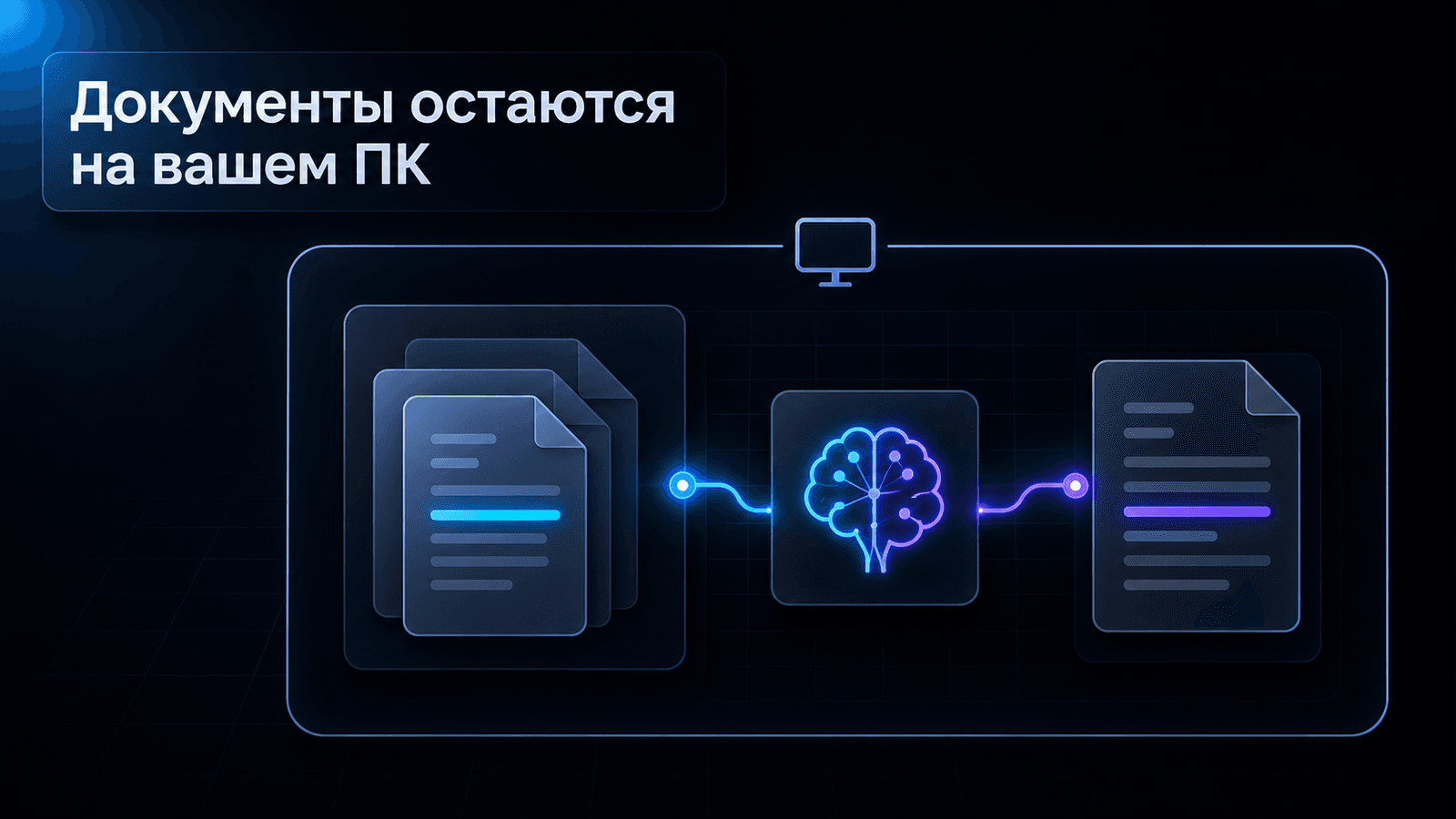
Обработать текст нейросетью можно прямо на своём компьютере, без отправки документа внешнему сервису. Для этого нужны программа для локального запуска и заранее скачанная модель; скорость и качество будут зависеть от компьютера и выбранной модели.
Такому помощнику можно поручать обычную работу с текстом: сократить длинную запись, собрать разрозненные мысли в заметку, выделить задачи или объяснить непонятный фрагмент. Вы описываете, что хотите получить, а модель готовит ответ в окне чата.
Что значит «нейросеть работает у вас»
В привычном онлайн-чате сообщение отправляется на сервер, где модель готовит ответ. При локальном запуске вычисления происходят на вашем устройстве. Программа даёт окно чата, а скачанная модель обеспечивает его работу.
Новый повод присмотреться к этому подходу появился 27 октября: вышло семейство LFM3. Для его текстовой модели заявлен размер около 1 ГБ при четырёхбитном сжатии. Это размер самих весов, то есть файла модели, а не всей памяти, которая понадобится программе. Другие варианты семейства предназначены для изображений и звука, но они не превращают текстовую модель в универсального помощника автоматически. Описание выпуска.
Маленький файл ещё не означает, что модель хорошо решит именно вашу задачу. Поэтому выбирать стоит по проверке на собственном примере, а не только по размеру или громкому названию.
С чего начать без программирования
Один из вариантов с обычным окном чата называется LM Studio. Для Mac разработчики рекомендуют от 16 ГБ оперативной памяти и требуют Apple Silicon и macOS 14 или новее; Intel Mac не поддерживается. Для Windows и Linux есть отдельные требования. Совместимость компьютеров.
Начальный порядок действий такой:
- Установите LM Studio с официального сайта и проверьте требования для своей системы.
- В разделе Discover выберите небольшую совместимую текстовую модель. Новейшая модель может требовать обновления программы или движка.
- Скачайте её и загрузите в разделе Chat.
- Начните с короткого текста, результат разбора которого вы сможете проверить сами.
Этот порядок описан в руководстве по первому запуску. Это не наш тест установки LFM3: если нужная сборка не находится или не загружается, подменять её похожим названием не стоит.
Что можно поручить модели и как её попросить
Обращайтесь к ней обычными словами, как к помощнику по тексту. Важно назвать исходный материал и результат: «Сократи этот текст до пяти главных мыслей», «Собери мои записи в список дел», «Объясни этот абзац проще». Возможности конкретной модели лучше проверить на небольшой знакомой задаче.
Например, можно попросить:
- Из длинной записи сделать короткое резюме.
- Из разрозненных мыслей собрать заметку с заголовком и разделами.
- Из обсуждения выделить решения, задачи и вопросы, которые остались открытыми.
- В инструкции найти условия, сроки и пункты, требующие уточнения.
Текст можно вставить прямо в сообщение. В LM Studio также поддерживается прикрепление документов DOCX, PDF и TXT, чтобы задавать вопросы по их содержимому. Работа с документами.
Для начала достаточно такого запроса:
Приведи мои записи в порядок. Сделай короткую заметку с заголовком, главными мыслями и списком задач. Не добавляй сведений, которых нет в записях. Если что-то непонятно, вынеси это в вопросы. Записи: [вставьте текст].
В ответ вы получите текст, который можно прочитать, поправить и попросить переделать: например, сократить или оставить только задачи. Даты, суммы и договорённости всё равно сверяйте с исходными записями.
Куда попадут готовые заметки
В обычном чате LM Studio результат появляется в разговоре. Его можно скопировать в текстовый файл, Apple Notes, Obsidian или другое приложение, которым вы пользуетесь. Модель сама не создаёт запись в вашем блокноте и не заводит задачи в планировщике только потому, что вы попросили составить список.
Чтобы помощник сам сохранял заметки в конкретную папку или добавлял задачи в другое приложение, нужны отдельно подключённые инструменты и разрешения. Для первого знакомства это необязательно: можно начать с подготовки текста и ручного сохранения. Если важно сохранить работу полностью локальной, проверьте, не синхронизирует ли выбранное приложение записи с облаком.
Где заканчивается работа без интернета
После скачивания модели LM Studio позволяет вести локальный чат и работать с документами без сети. Поиск моделей, загрузка файлов модели и обновления требуют подключения. Как устроен офлайн-режим.
Но локальная модель и подключённые к ней инструменты не одно и то же. Если разрешить помощнику обращаться к сайтам или внешним сервисам, такая часть работы уже будет связана с сетью. Отключение интернета помогает проверить автономность выбранного сценария, но не заменяет проверку настроек, облачной синхронизации папок и правил вашей организации.
Для открытых текстов можно выбрать облачный чат provod.ai: без VPN, с оплатой по счёту для организаций в рублях и ценами на уровне OpenRouter.
Выбор здесь зависит от задачи. Для небольшой личной подборки может оказаться достаточным локальный помощник. Если ответ слишком слабый или приходится постоянно исправлять ошибки, экономия на отправке запроса не превращается в экономию времени.
Чек-лист
- Компьютер и программа совместимы с выбранной моделью.
- Проверка начинается с короткого текста, а не с важного архива.
- В ответе нет придуманных сведений, а выводы можно сопоставить с исходником.
- Внешние инструменты и синхронизация проверены отдельно.
Какой документ вы хотели бы разбирать на своём компьютере: личные заметки, рабочие инструкции или домашний архив?
Больше разборов про ИИ в Telegram-канале provod.