Как озвучить текст с помощью нейросети на Mac
Как озвучить текст на Mac с Apple Silicon через Ollama и Phonon: выбор языка и модели, сохранение WAV и проверка записи.
- Автор
- provod.ai
- Опубликовано
- Обновлено
- Категория
- Гайды
- Время чтения
- Чтение: 6 мин
На Mac с процессором Apple Silicon можно озвучивать текст локально через Ollama и модель Phonon. Способ подходит для коротких инструкций и черновой озвучки на поддерживаемых языках, но русского среди заявленных языков этого семейства на 28 октября 2026 года нет.
ChatGPT, Claude, Gemini и другие нейросети доступны в provod.ai: без VPN, с оплатой по счёту для организаций в рублях.
Для какой задачи это пригодится
Допустим, вы делаете англоязычную демонстрацию приложения. На экране нужно выбрать проект, добавить файл и проверить результат. Для чернового монтажа хочется получить голосовую дорожку, не записывая каждую версию самостоятельно.
В этом примере начнём с трёх предложений: их легко прослушать целиком и совместить с тремя действиями на экране.
Синтез речи превращает подготовленный текст в звук. Он не проверяет, правильно ли описана кнопка, не сокращает сам по себе длинную инструкцию и не гарантирует нужную интонацию. Подготовка текста остаётся отдельной работой.
Язык проверяем именно у речевой модели. Текстовый помощник может написать русский сценарий, но озвучивать его будет другой компонент со своим набором языков.
Что нужно установить и какую модель выбрать
В анонсе Ollama от 24 октября речь идёт о поддержке речевых моделей на Mac с Apple Silicon; для этого сценария разработчики предлагают Ollama 0.40.11 или новее. Первым семейством стал Phonon от Gradium. Официальный анонс.
Установите актуальную Ollama с официального сайта и проверьте, что у вас Mac с подходящим процессором. Семейство Phonon работает и в других программных средах, но их требования не следует переносить на эту конкретную инструкцию для Ollama.
Название варианта важно. В каталоге Ollama обычный phonon соответствует английской модели 31M. Отдельные варианты 40M предназначены для других языков или нескольких языков сразу. Список и условия нужно смотреть в карточке выбранного варианта. Каталог Phonon.
| Вариант | Для чего выбирать | На что обратить внимание |
|---|---|---|
| Английский Phonon 31M | Первая проба с английским текстом | Модель опубликована под Apache 2.0 |
| Отдельные Phonon 40M | Французский, немецкий, испанский или португальский текст | У моделей условия CC BY-NC 4.0, ограничивающие коммерческое использование |
| Phonon 40M Multilingual | Работа с пятью заявленными языками | Русский не заявлен; действует CC BY-NC 4.0 |
Таблица: различия вариантов по официальным карточкам Gradium. Перед использованием в проекте нужно прочитать условия конкретной модели. Английская модель, многоязычная модель.
Как получить первую запись
После установки Ollama откройте приложение «Терминал» на Mac. В нём нужно ввести команду загрузки модели:
ollama pull phonon
При первом запуске потребуется интернет, чтобы скачать файлы. После загрузки можно попробовать озвучивание короткой фразы:
ollama run phonon "Choose a project. Add a file. Check the preview."
Текст в кавычках — наша инструкция для демонстрации: выбрать проект, добавить файл и проверить предпросмотр. Команда запускает речевую модель и воспроизводит звук. Если нужен файл для монтажа, перенаправьте результат в отдельный WAV:
ollama run phonon "Choose a project. Add a file. Check the preview." > demo-voice.wav
Команды приведены по документации Ollama; собственного теста озвучки в этой статье нет. Файл появится в текущей папке терминала. Чтобы открыть его в стандартном приложении Mac, выполните open demo-voice.wav. Для следующей версии задайте новое имя, например demo-voice-v2.wav, чтобы сохранить первую запись. Документация речи Ollama.
Вначале прослушайте запись целиком. Убедитесь, что произнесены все три предложения, нет длинной неожиданной паузы и последняя фраза не оборвана. Только после этого переходите к более длинному тексту.
Почему хороший голос начинается с текста
Текст для чтения глазами и текст для озвучки устроены по-разному. На экране человек может вернуться к началу длинного предложения. Слушателю приходится удерживать его в памяти до конца.
Для нашей демонстрации лучше дать одну команду на одно действие. Если на экране появляется новая панель, стоит закончить предыдущую мысль перед следующим предложением. Так голосовую дорожку проще совместить с действиями пользователя.
Подготовьте отдельную версию текста для речи. Уберите служебные примечания автору и фразы вроде «здесь показать курсор». Напишите, как должны произноситься сокращения и названия. Если важна конкретная дата, дайте её в однозначной форме словами.
Например, фраза «Нажмите кнопку импорта, расположенную в правой части открывшегося после выбора проекта окна» перегружена указаниями. Для сценария можно разделить её: сначала открыть проект, затем нажать нужную кнопку. При этом названия элементов должны совпадать с интерфейсом.
Подготовить и сократить сценарий можно в чате provod.ai. Дайте текстовой модели описание экранов и попросите сохранить точные названия кнопок. Сам звук в нашем примере создаёт локальный Phonon; текстовый помощник помогает подготовить материал для него.
Сохраните исходный сценарий и его речевую версию отдельно. Тогда правка пауз или произношения не изменит смысл инструкции незаметно для автора.
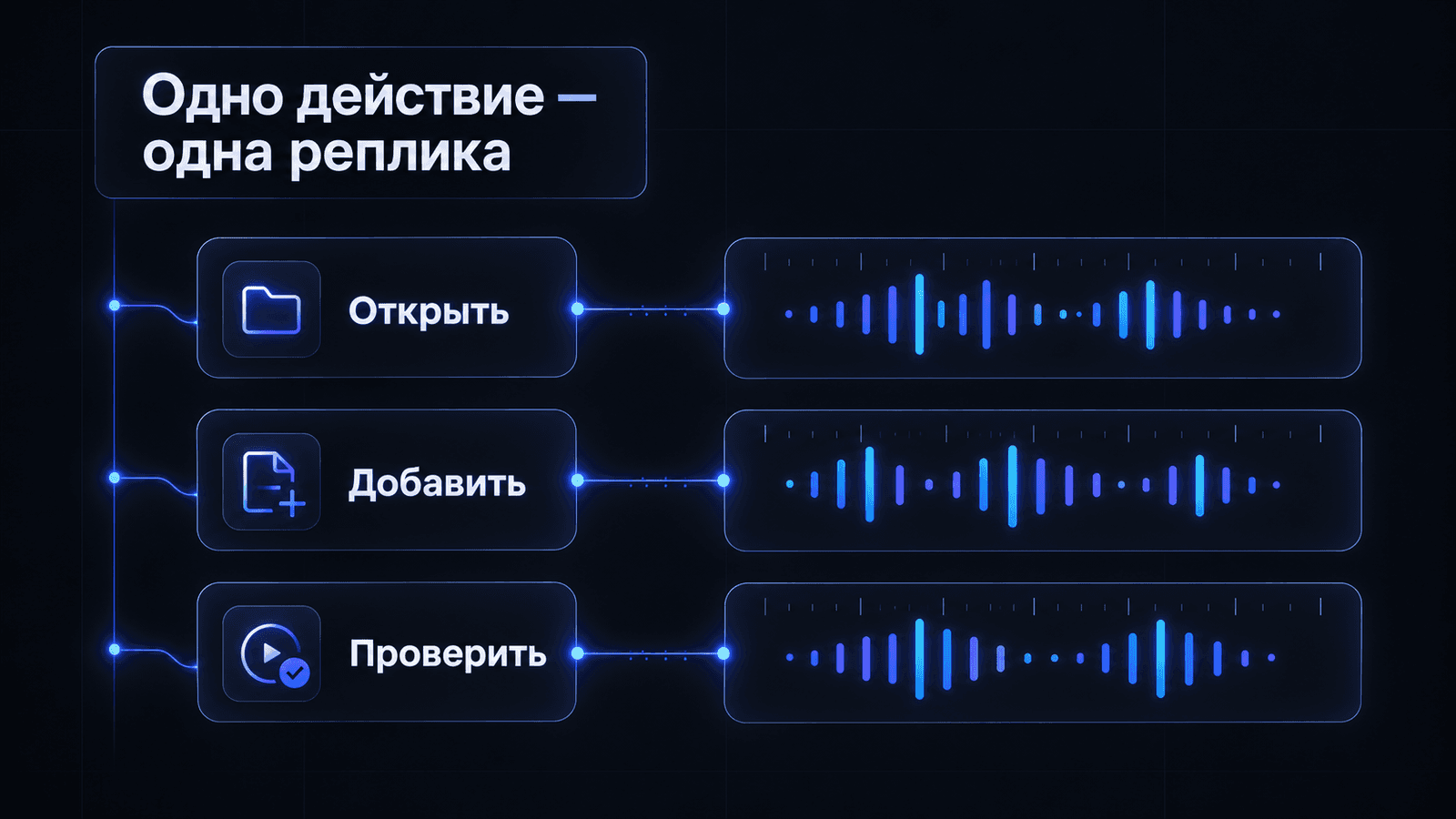
Для демонстрации удобно подготовить отдельную реплику на каждое действие: открыть проект, добавить файл, проверить результат.
Что прослушать перед монтажом
Начните с проверки проблемных мест: названия продукта, чисел, сокращений и переходов между предложениями. Голос может звучать приятно, но неверно произнести важную команду. Для инструкции это существеннее общей естественности.
Если фраза звучит плохо, измените её отдельно и послушайте повторно. Не нужно каждый раз пересоздавать весь длинный текст: сохранённые удачные фрагменты облегчают сравнение и монтаж.
Список доступных голосов можно посмотреть командой ollama show phonon. Для первой пробы разумно оставить голос по умолчанию, а выбор другого выполнять по списку вашей версии. Так вы выберете голос, доступный именно в установленном варианте модели.
В программе с озвучкой разработчик может использовать /v1/audio/speech. Это адрес интерфейса, куда приложение передаёт текст и получает звук. Ollama поддерживает выдачу аудио по мере генерации: воспроизведение можно начать до окончания всей записи. Это полезно для голосового помощника, но для монтажной дорожки проще сначала сохранить и проверить файл. Интерфейс синтеза речи.
Когда три команды звучат ясно и совпадают с действиями на экране, можно собрать более длинную дорожку тем же способом. Сохраните текст рядом с WAV: при изменении интерфейса будет понятно, какую фразу переозвучить.
Частые вопросы
Можно озвучить русский текст?
У описанных вариантов Phonon русский язык не заявлен. Для русской озвучки нужно выбрать модель с подтверждённой поддержкой русского, а затем проверить качество на своём тексте.
Это обязательно нужно подключать через код?
Нет. Для небольшой пробы достаточно команд в терминале. Интерфейс для разработчика нужен, когда озвучивание включают в приложение или автоматическую обработку.
Подойдёт ли это для рекламы и платных роликов?
Сначала проверьте лицензию выбранного варианта. Английская 31M и варианты 40M имеют разные условия. Одного общего названия Phonon недостаточно, чтобы решить вопрос об использовании.
Что запомнить
- Сначала проверьте язык, модель и условия использования, затем устанавливайте инструменты.
- Начните с нескольких предложений и сохраните первую запись отдельным файлом.
- Готовьте текст для слуха: ясные действия, однозначные числа и проверенные названия.
- Проверяйте произношение и полноту записи до монтажа.
- Сравнивайте весь путь до готовой дорожки, включая исправления, а не только скорость генерации.